格式工廠4.2.0使用指南 一站式多媒體格式轉換與應用
格式工廠(Format Factory)是一款功能強大且完全免費的多媒體格式轉換軟件,其4.2.0版本在界面友好性和功能整合上有了顯著提升。它支持視頻、音頻、圖片、文檔等多種格式的相互轉換、壓縮、合并與基礎編輯,是處理日常多媒體文件的得力助手。以下是其核心功能與基本使用方法的詳細指南。
一、 核心功能概覽
- 全能格式轉換:
- 視頻:支持MP4、AVI、MKV、WMV、FLV、MOV等幾乎所有常見格式互轉,并可轉換至移動設備專用格式(如iPhone、iPad、Android)。
- 音頻:支持MP3、WMA、AAC、FLAC、OGG等格式互轉,可從視頻中提取音頻。
- 圖片:支持JPG、PNG、BMP、ICO、TIF等格式互轉及縮放、旋轉。
- 文檔:(部分功能需注意版本)支持PDF與常見辦公文檔的轉換。
- 實用工具箱:
- 視頻合并:將多個視頻片段合并為一個文件。
- 音頻合并:將多段音頻拼接成一段。
- 多媒體壓縮:在保證一定質量的前提下,有效減小視頻、圖片的文件體積。
- 基礎編輯:視頻裁剪、畫面裁剪、去除水印(簡單場景)、添加簡單字幕與音軌混流。
二、 基本使用步驟(以轉換視頻格式為例)
第1步:添加文件
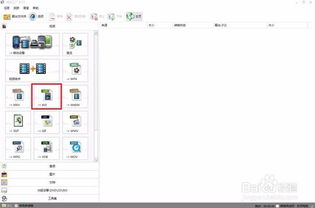
啟動格式工廠4.2.0,主界面左側按類別列出了所有功能。點擊目標格式(例如“->MP4”),會彈出任務窗口。
第2步:輸出配置
1. 在任務窗口中,點擊“添加文件”或直接將文件拖入窗口。
2. 添加文件后,可以點擊“輸出配置”按鈕。這里是核心設置區,您可以:
* 選擇預設方案:軟件內置了“高質量”、“小文件大小”、“手機平板”等多種預設,適合快速選擇。
- 自定義參數:高級用戶可以手動調整視頻編碼器、分辨率、比特率、幀率,以及音頻的碼率、采樣率等。
- 可以設置輸出文件夾的位置。
第3步:執行轉換
1. 配置完成后,點擊“確定”,回到主界面。您添加的任務會出現在中間的列表里。
2. 點擊頂部工具欄的“開始”按鈕(綠色三角),軟件即開始轉換。
3. 在下方“轉換狀態”欄可以查看進度。轉換完成后,文件會自動保存到您設置的輸出文件夾中。
三、 其他實用功能操作簡述
- 視頻合并:點擊左側“視頻合并”功能,添加多個視頻文件,可以調整順序,然后進行輸出配置并開始。
- 壓縮視頻:選擇目標格式(如MP4)后,在“輸出配置”中,通過降低分辨率、比特率等參數來實現壓縮。使用“小文件大小”預設是一個快捷方法。
- 圖片轉換與批處理:選擇圖片目標格式(如->JPG),可以一次性添加多張圖片,進行統一轉換,高效便捷。
四、 使用技巧與注意事項
- 優先使用預設:如果不是專業需求,使用軟件內置的“高質量”或設備專用預設,既能保證效果又簡單快捷。
- 關注輸出文件夾:轉換前務必確認輸出路徑,避免轉換后找不到文件。
- 避免過度壓縮:過度降低視頻比特率或分辨率會導致畫質嚴重損失,需在文件大小與質量間找到平衡。
- 軟件來源:請務必從格式工廠官網或可信渠道下載,避免安裝捆綁了惡意軟件的版本。
格式工廠4.2.0以其免費、全面、易用的特點,滿足了絕大多數普通用戶和輕度專業用戶的格式處理需求。掌握以上基本操作,您就能輕松應對日常學習、工作和娛樂中的多媒體格式轉換問題。
如若轉載,請注明出處:http://m.tgrxx.cn/product/18.html
更新時間:2026-06-19 01:35:51