如何將MPG文件轉換為MP3格式 精選應用軟件指南
在日常的音頻處理中,有時我們需要將包含音頻的MPG(或MPEG)視頻文件轉換為更通用的MP3音頻格式,以便在音樂播放器、手機或其他設備上播放,或用于提取視頻中的背景音樂、對話等。MPG文件通常是一種視頻容器格式,而MP3是一種純音頻壓縮格式。轉換過程實質上是提取MPG文件中的音軌并重新編碼為MP3。以下是一些常用且高效的應用軟件及操作步驟,幫助您輕松完成轉換。
一、 使用專業多媒體轉換軟件
這類軟件功能全面,支持大量格式,轉換質量高,通常還提供音頻參數調整功能。
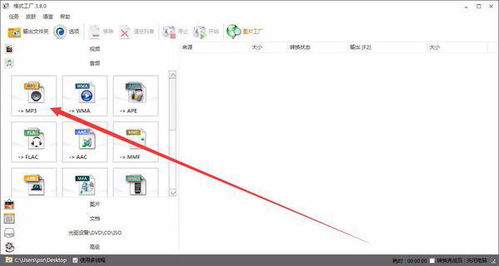
- 格式工廠 (Format Factory)
- 特點:免費、界面直觀、支持格式極多,非常適合初學者。
- 操作步驟:
- 下載并安裝格式工廠。
- 打開軟件,在左側選擇“音頻”分類下的“->MP3”。
- 點擊“添加文件”,選擇您的MPG文件。
- 點擊“確定”返回主界面,然后點擊上方的“開始”按鈕即可開始轉換。
- 轉換完成后,文件默認保存在輸出文件夾中。
- HandBrake
- 特點:開源免費、功能強大,雖然主要針對視頻轉碼,但可以方便地提取并轉換音頻。
- 操作步驟:
- 安裝并打開HandBrake。
- 點擊“打開源文件”,載入您的MPG視頻。
- 在“摘要”標簽頁的“格式”下拉菜單中,選擇“MP3”。
- 在“音頻”標簽頁,可以設置音軌、編解碼器(選擇MP3)、比特率等參數。
- 指定輸出路徑,點擊“開始編碼”。
- Freemake Video Converter
- 特點:免費、簡單易用,支持直接拖拽文件,一鍵轉換到多種設備預設。
- 操作步驟:
- 安裝并運行軟件。
- 點擊“+視頻”按鈕或直接將MPG文件拖入窗口。
- 點擊底部音頻格式欄中的“MP3”圖標。
- 在彈出窗口中可調整質量,然后點擊“轉換”即可。
二、 使用在線轉換工具
如果您只是偶爾轉換一兩個文件,不希望安裝軟件,在線工具是便捷的選擇。但需注意文件大小限制和上傳隱私問題。
- Online-Convert.com 或 Zamzar
- 特點:直接在瀏覽器中使用,支持多種格式。
- 操作步驟(以Online-Convert為例):
- 訪問對應網站,選擇“視頻轉換器”或“音頻轉換器”類別下的“轉換為MP3”。
- 點擊“選擇文件”上傳您的MPG文件。
- 根據需要調整音頻參數(如比特率)。
- 點擊“開始轉換”,處理完成后下載MP3文件。
三、 使用專業的音頻編輯軟件
這類軟件適合需要對音頻進行精細編輯(如剪輯、降噪、混音)的用戶。
- Audacity
- 特點:免費、開源、功能強大的專業音頻編輯軟件。
- 操作步驟:
- 安裝Audacity,并額外安裝FFmpeg庫(以便導入MPG等視頻文件)。安裝時勾選相應選項或單獨下載。
- 打開Audacity,點擊“文件”->“打開”,導入您的MPG文件。軟件會自動提取音頻波形。
- 進行編輯(如不需要可跳過)。
- 點擊“文件”->“導出”->“導出為MP3”,設置質量參數后保存。
- Adobe Audition
- 特點:功能極其專業的商業軟件,適合高級用戶。
- 操作步驟:
- 打開Audition,點擊“文件”->“打開”,選擇MPG文件。
- 音頻文件會被導入到編輯器中進行處理。
- 點擊“文件”->“另存為”,在格式中選擇“MP3 Audio”,設置參數后保存。
四、 快速系統內置方法(以Windows為例)
對于Windows 10/11用戶,有一個隱藏的快速方法:
- 將MPG文件的后綴名直接重命名為“.mp3”。
- 系統會提示更改可能導致文件不可用,點擊“是”。
- 注意:此方法并非真正的編碼轉換,只是改變了文件的“標識”。它能否成功播放完全取決于您的播放器是否支持MPG容器中的音頻編碼格式(如MPEG Layer II Audio)。成功率不高,且可能遇到兼容性問題,僅作為應急嘗試,不推薦作為常規方法。
與建議
- 追求簡單快捷:推薦使用格式工廠或Freemake Video Converter。
- 希望在線解決:選擇Zamzar或Online-Convert。
- 需要進行音頻編輯:Audacity是最佳免費選擇。
- 專業高質量轉換:HandBrake或Adobe Audition能提供更精細的控制。
在轉換前,建議確認MPG文件中的原始音頻編碼格式,并選擇合適的MP3比特率(通常128-320 kbps,比特率越高音質越好但文件越大),以在音質和文件大小間取得平衡。通過以上任一方法,您都能輕松地將MPG視頻中的音頻提取并轉換為通用的MP3格式。
如若轉載,請注明出處:http://m.tgrxx.cn/product/15.html
更新時間:2026-06-19 11:15:14